
Citrino è un color picker per Mac che vive nella barra dei menu. Lo apri da una piccola goccia in alto a destra, clicchi su qualsiasi punto dello schermo e il colore è già negli appunti, pronto da incollare dove ti serve.

Perché l’ho fatto
Chi lavora con la grafica preleva colori di continuo: dal PDF di un cliente, da un sito, da una foto, da una presentazione. Il contagocce delle app di grafica funziona solo dentro l’app, e gli strumenti di sistema sono scomodi da raggiungere. Citrino è sempre a un clic, in qualsiasi app, e tiene in ordine i colori che raccogli.
Preleva un colore da qualsiasi punto dello schermo
Premi Pick nel pannello, oppure la scorciatoia ⌃⌥⌘C da qualunque app, poi clicca il pixel che ti interessa. Citrino usa il contagocce di sistema di macOS: non chiede il permesso di registrare lo schermo e legge solo il colore che clicchi.
Il colore viene convertito in sRGB, lo spazio usato dal web e dalle app di grafica. Così l’HEX che copi corrisponde davvero a quello che vedi, anche su un monitor Display P3.

Tutti i formati, a un clic
Per ogni colore Citrino mostra quattro formati, ciascuno con il suo pulsante per copiarlo:
- HEX, per il web e le app di grafica;
- RGB e HSL, pronti per il CSS;
- SwiftUI, il codice da incollare in un progetto Xcode.
Puoi scegliere quale formato copiare automaticamente dopo ogni prelievo, e incollare un HEX per vederlo convertito in tutti gli altri. Ogni colore ha anche un nome, quello del colore CSS più vicino, per riconoscerlo a colpo d’occhio.

Colori recenti e progetti
Gli ultimi 24 colori prelevati restano nel pannello: un clic e ne copi l’HEX. Per tenere insieme i colori di un lavoro ci sono i progetti: ne crei uno, ci trascini dentro i colori, dai a ciascuno il tuo nome o tieni quello suggerito da Citrino. Con un progetto aperto, i colori che prelevi finiscono direttamente lì.

Una palette in PDF, pronta per il cliente
Ogni progetto si esporta in un PDF A4: una griglia di campioni con nome, HEX, RGB, HSL, HSB e CMYK. È il documento da allegare a una mail quando devi condividere i colori di un marchio o di una campagna.

Novità della 2.0: quattro palette da un’immagine
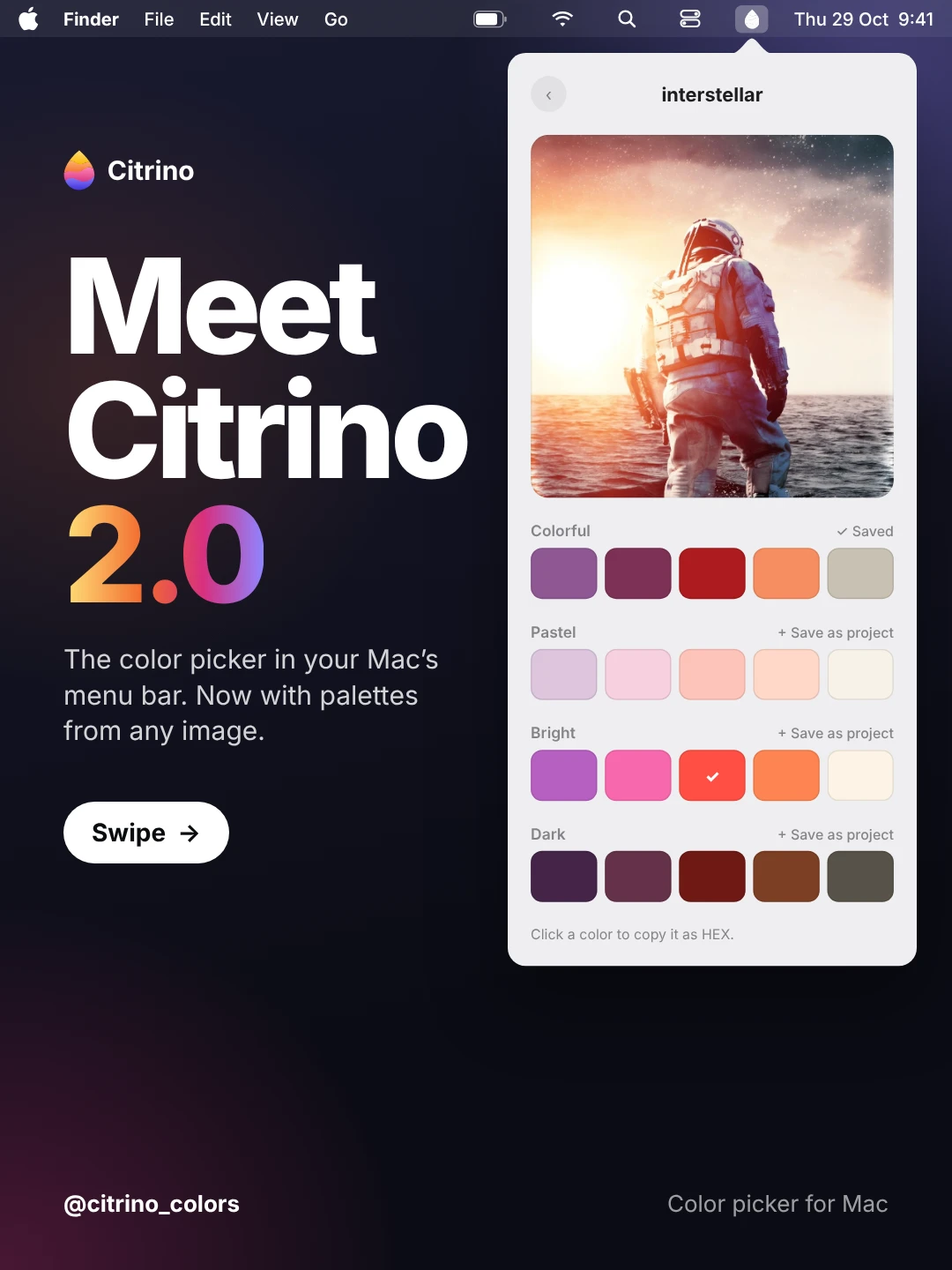
Trascina un’immagine sulla goccia nella barra dei menu, o nella zona “Image palettes” del pannello, e Citrino ne ricava quattro palette di cinque colori:
- Colorful, con i colori veri della foto, un po’ più ricchi;
- Pastel, le stesse tinte schiarite e più tenui;
- Bright, le stesse tinte accese;
- Dark, le stesse tinte scure.
Le quattro palette partono dalle stesse tinte, quindi restano riconoscibili come “la stessa foto”. Un clic su un colore lo copia; con Save as project salvi l’intera palette come progetto.


Discreta, finché non serve
Citrino non ha un’icona nel Dock né finestre da tenere aperte: c’è solo la goccia nella barra dei menu. Se vuoi, si avvia insieme al Mac. Non raccoglie dati, non ha account e non usa la rete se non per controllare la licenza.

Requisiti
| Sistema | macOS 13 Ventura o successivo |
| Processori | Apple Silicon e Intel |
| Licenza | Un acquisto, fino a 3 Mac |
| Lingua dell’app | Inglese |
Al primo avvio macOS chiede una conferma, perché la versione scaricata da Gumroad non passa dall’App Store: si apre da Impostazioni di Sistema → Privacy e sicurezza → Apri comunque. Si fa una volta sola.
Prova Citrino
Citrino è in vendita su Gumroad. Dopo l’acquisto ricevi il file da installare e il codice di attivazione.